
Nouveau kit d'impression thermique sur l'application Colissimo!
Le Studio de Tom intègre désormais un nouveau kit d'impression thermique, développé conjointement avec notre nouveau partenaire technologique Qz Tray, expert des solutions d'impressions !
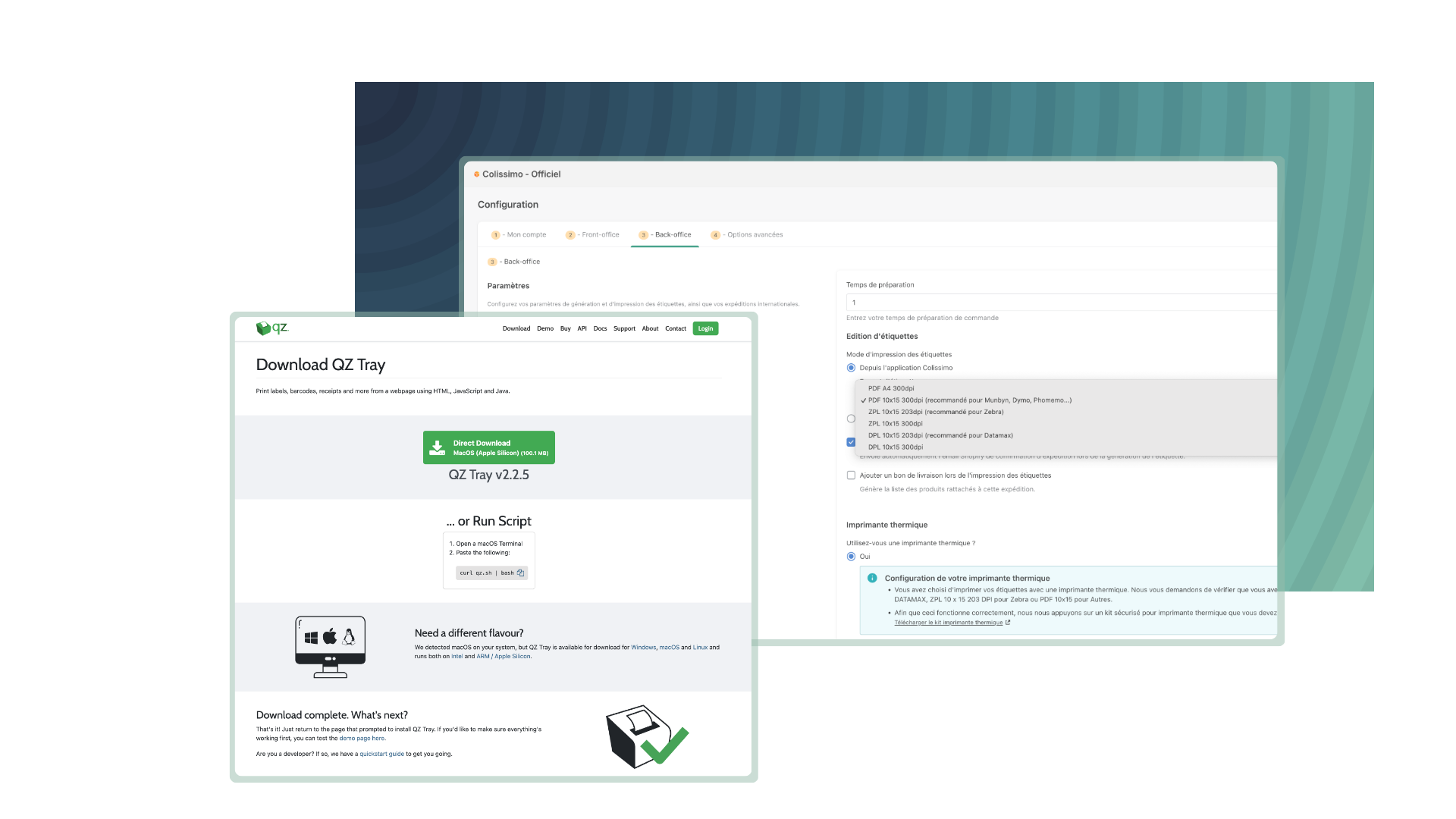
Ce kit vous offre bien des avantages :
- 😎 Compatible avec toutes les imprimantes thermique du marché et tous les navigateurs
- 👌 S'adapte automatiquement à la version de votre système d'exploitation
- 🤝 Imprimer directement vos étiquettes dès la génération sans clic supplémentaire
- 🔎 Optimisation des processus d'impression en masse
- 📥 Prise en charge de tous les formats d'impression (DPL, ZPL, PDF)
Une intégration rapide en 5 étapes :
1. Installation de votre imprimante
Pour les Zebra ou Datamax
- Accédez aux “Réglages Système”.
- Sélectionnez “Imprimantes et Scanners”.
- Cliquez sur “Ajouter une imprimante”.
- Choisissez votre imprimante (Zébra ou Data Max) et renommez-la en “Colissimo”.
- Sélectionnez le logiciel approprié (Zébra > ZPL, Datamax > DPL.) et ajoutez l’imprimante.
Pour les Munbyn, Phomemo, Vevor, Brother, Dymo...
- Connectez l’imprimante à votre ordinateur.
- Installer le driver fournit avec votre imprimante
- Renommez l’imprimante dans les paramètres en “Colissimo”.
2. Configuration du format dans le back office
- Accédez à la configuration back office de l’application.
- Déterminez le format d’étiquettes à générer (PDF 10x15 pour les Munbyn, Vevor, Phomemo... ZPL pour Zébra, DPL pour Datamax).
- Cochez l’option pour imprimer l’étiquette automatiquement après sa génération.
3. Téléchargement du kit d’impression thermique
- Ouvrez l’application Colissimo et allez dans “Configuration Back Office”.
- À la question "Utilisez-vous une imprimante thermique ?" cochez "Oui"
- Téléchargez le kit d’impression thermique.

- Dans le cas d'une connexion via USB, choisissez le protocole correspondant à votre imprimante

4. Installation du kit d’impression thermique
- Lancez l’installation du kit d’impression thermique.

- Accordez les autorisations nécessaires.

5. Finalisation de l'intégration du kit
- Rendez-vous sur la vue commande de votre application.
- Validez la fenêtre Qz Tray qui s'affiche en cochant la case "Remember this decision" et en cliquant ensuite sur "Allow"
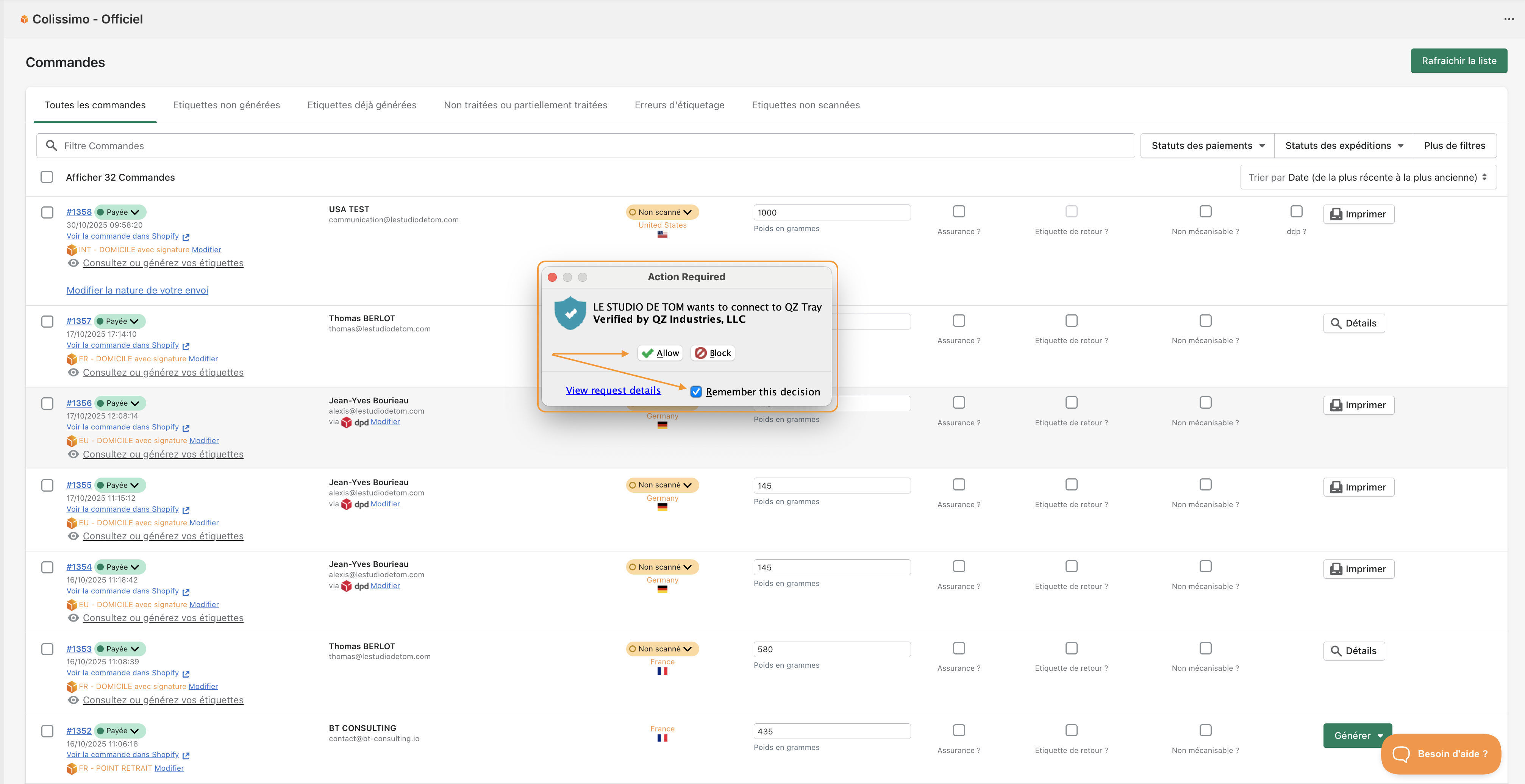
Vous êtes désormais prêt à imprimer vos étiquettes avec votre nouveau kit !
Vous souhaitez découvrir cette nouvelle fonctionnalité avec un de nos experts ?
Kit d’impression thermique Colissimo pour Shopify
Imprimer automatiquement vos étiquettes Colissimo (10x15) avec une imprimante thermique
Le kit d’impression thermique Colissimo pour Shopify permet aux e-commerçants d’imprimer automatiquement leurs étiquettes d’expédition directement depuis l’application Colissimo officielle.
Grâce à l’intégration avec Qz Tray, vous pouvez connecter une imprimante thermique (Zebra, Datamax, Munbyn, Dymo, etc.) et imprimer vos étiquettes Colissimo en un clic, voire automatiquement lors de la génération d’un colis.
Cette solution est particulièrement utile pour les marchands Shopify qui expédient un grand volume de commandes et souhaitent optimiser leur logistique.
Avec le kit d’impression thermique Colissimo :
- les étiquettes 10x15 sont imprimées automatiquement
- l’impression peut être lancée sans téléchargement manuel
- la préparation des commandes est beaucoup plus rapide
Cette solution est entièrement compatible avec l’application officielle Colissimo pour Shopify.
Pourquoi utiliser une imprimante thermique pour Colissimo ?
Lorsqu’une boutique e-commerce commence à expédier plusieurs dizaines de colis par jour, l’impression des étiquettes devient rapidement un point de friction.
Les imprimantes classiques nécessitent souvent :
- téléchargement du PDF
- ouverture du document
- impression manuelle
- découpe de l’étiquette
Avec une imprimante thermique Colissimo, l’étiquette est imprimée directement sur un format 10x15 autocollant, prêt à être collé sur le colis.
Les avantages sont nombreux :
Gain de temps
Une étiquette peut être imprimée en moins d’une seconde, sans manipulation supplémentaire.
Automatisation logistique
Les étiquettes peuvent être imprimées automatiquement dès la génération d’un colis.
Format standard Colissimo
Le format 10x15 cm est parfaitement adapté aux standards d’expédition Colissimo.
Réduction des erreurs
L’automatisation limite les erreurs d’impression et les mauvaises manipulations.
Compatibilité des imprimantes thermiques
Le kit d’impression thermique Colissimo fonctionne avec la majorité des imprimantes thermiques du marché.
Les imprimantes compatibles incluent notamment :
- Zebra
- Datamax
- Munbyn
- Phomemo
- Vevor
- Dymo
Toute imprimante prenant en charge les formats suivants peut être utilisée :
- ZPL
- DPL
Ces formats sont les standards utilisés dans l’impression logistique.
Formats d’impression pris en charge
Le kit d’impression thermique prend en charge plusieurs formats d’impression afin d’être compatible avec la majorité des imprimantes professionnelles.
ZPL (Zebra Programming Language)
Le format ZPL est utilisé principalement par les imprimantes Zebra.
C’est l’un des formats les plus rapides pour l’impression d’étiquettes thermiques et il est très utilisé dans les environnements logistiques.
DPL (Datamax Programming Language)
Le format DPL est utilisé par les imprimantes Datamax.
Il offre également de très bonnes performances pour l’impression d’étiquettes 10x15.
Le format PDF permet de garantir une compatibilité maximale avec de nombreuses imprimantes thermiques :
- Munbyn
- Phomemo
- Vevor
Grâce à ces formats, le kit d’impression thermique Colissimo peut être utilisé dans la plupart des environnements logistiques.
Installation du kit d’impression thermique Colissimo
L’installation du kit d’impression est simple et ne nécessite que quelques minutes.
Étape 1 : installer votre imprimante thermique
Commencez par connecter votre imprimante thermique à votre ordinateur et installez les drivers recommandés par le fabricant.
Étape 2 : configurer le format d’étiquette
Dans l’application Colissimo Shopify, sélectionnez le format d’étiquette correspondant à votre imprimante :
- ZPL
- DPL
Étape 3 : installer le kit d’impression
Le kit d’impression thermique doit être installé sur votre poste afin de permettre la communication entre votre navigateur et l’imprimante.
Étape 4 : installer Qz Tray
Le kit utilise Qz Tray, un outil qui permet d’autoriser l’impression directe depuis une application web vers une imprimante locale.
Une fois Qz Tray installé, votre navigateur pourra envoyer directement les étiquettes vers l’imprimante thermique.
Étape 5 : autoriser l’impression automatique
Lors de la première utilisation, une fenêtre d’autorisation apparaîtra afin de valider la communication avec l’imprimante.
Une fois validée, l’impression pourra être lancée automatiquement.
Impression automatique des étiquettes Colissimo
Le principal avantage du kit d’impression thermique est la possibilité d’imprimer automatiquement les étiquettes Colissimo.
Dès qu’un colis est généré dans l’application Colissimo Shopify :
- l’étiquette est créée
- elle est envoyée à l’imprimante
- elle est imprimée instantanément
Cela permet :
- d’accélérer la préparation des commandes
- d’éviter les téléchargements manuels
- d’améliorer la productivité logistique
Pour les marchands expédiant plusieurs dizaines ou centaines de colis par jour, cette automatisation représente un gain de temps considérable.
Imprimantes recommandées pour Colissimo
Certaines imprimantes thermiques sont particulièrement adaptées pour l’impression d’étiquettes Colissimo.
Voici quelques modèles populaires :
Zebra ZD230
Une imprimante thermique fiable et largement utilisée dans le e-commerce.
Zebra ZT231
Une imprimante plus avancée, utilisée dans des environnements logistiques à plus gros volume.
Munbyn ITPP941
Très populaire chez les e-commerçants, cette imprimante fonctionne parfaitement avec les étiquettes 10x15.
Optimiser votre logistique Shopify avec l’impression thermique
L’automatisation de l’impression des étiquettes est l’une des optimisations les plus simples à mettre en place pour améliorer votre logistique.
Associée à l’application Colissimo Shopify, l’impression thermique permet :
- une préparation des commandes plus rapide
- une réduction des manipulations manuelles
- une meilleure gestion des expéditions
C’est aujourd’hui l’une des solutions les plus efficaces pour les boutiques Shopify expédiant régulièrement avec Colissimo.
FAQ
Comment imprimer une étiquette Colissimo sur Shopify ?
L’application officielle Colissimo pour Shopify permet de générer automatiquement les étiquettes lors de la création d’un colis. Avec le kit d’impression thermique, ces étiquettes peuvent être imprimées directement sur une imprimante thermique.
Quelle imprimante thermique utiliser pour Colissimo ?
Les imprimantes Zebra, Datamax ou Munbyn sont particulièrement adaptées pour l’impression d’étiquettes Colissimo au format 10x15.
Peut-on imprimer automatiquement les étiquettes Colissimo ?
Oui. Grâce au kit d’impression thermique et à l’intégration avec Qz Tray, les étiquettes peuvent être imprimées automatiquement dès la génération d’un colis.
Le kit fonctionne-t-il avec toutes les imprimantes thermiques ?
Le kit fonctionne avec toutes les imprimantes prenant en charge les formats ZPL, DPL ou PDF.
.png)

